文章列表能打开,详情页也有封面,手机上读起来就一定没问题吗?这次我们把 PingCode 的文章页交给 Grok Bot,让它实际打开浏览器,走完分类切换、文章访问、大纲跳转和窄屏阅读,再交付截图与报告。
Grok Bot 完成了这条访问路径。它记录了分类与封面的正常表现,也指出了大纲面板、客服挂件和窄屏浮动按钮遮挡正文的现象。下面按这次实际任务,说明怎样交代检查范围、怎样核对结果,以及收到报告后还需要做什么。
先把检查路径交代清楚
本次只检查文章列表 https://pingcode.ai/post 和 Cherry Studio 的详情页 https://pingcode.ai/post/cherry-studio-multi-model 。不需要后台账号,也不要求扫描全站。
任务于 2026 年 11 月 20 日 15:13 发给已有的 Grok Bot。要求它按读者的访问顺序操作,每一步留下时间、结果和截图。下面是实际发送任务的整理版,换站使用时替换地址和小节名称即可:
请实际调用浏览器,检查以下页面:
列表:https://pingcode.ai/post
详情:https://pingcode.ai/post/cherry-studio-multi-model

按顺序执行:
1. 打开列表,切换“热门AI工具”,等待内容加载。
2. 恢复“最新文章”,从 Cherry Studio 卡片进入详情。
3. 检查标题与封面,打开大纲,点击“选择前先看这几个条件”。
4. 将视口设为390×844,检查正文与浮动按钮。
5. 分别查看客服浮层展开、收起时是否遮住正文。

只浏览记录,不登录、不填表单、不改代码、不部署。
不新建Bot、Skill或Routine,不联系其他Bot。
记录实际步骤、时间、URL、观察结果和未完成项。
保存真实截图,交付Markdown报告;无法完成时说明限制。
这里同时规定了入口、顺序和交付物。任务是否完成,可以对照报告和截图判断,不必只听一句“检查通过”。
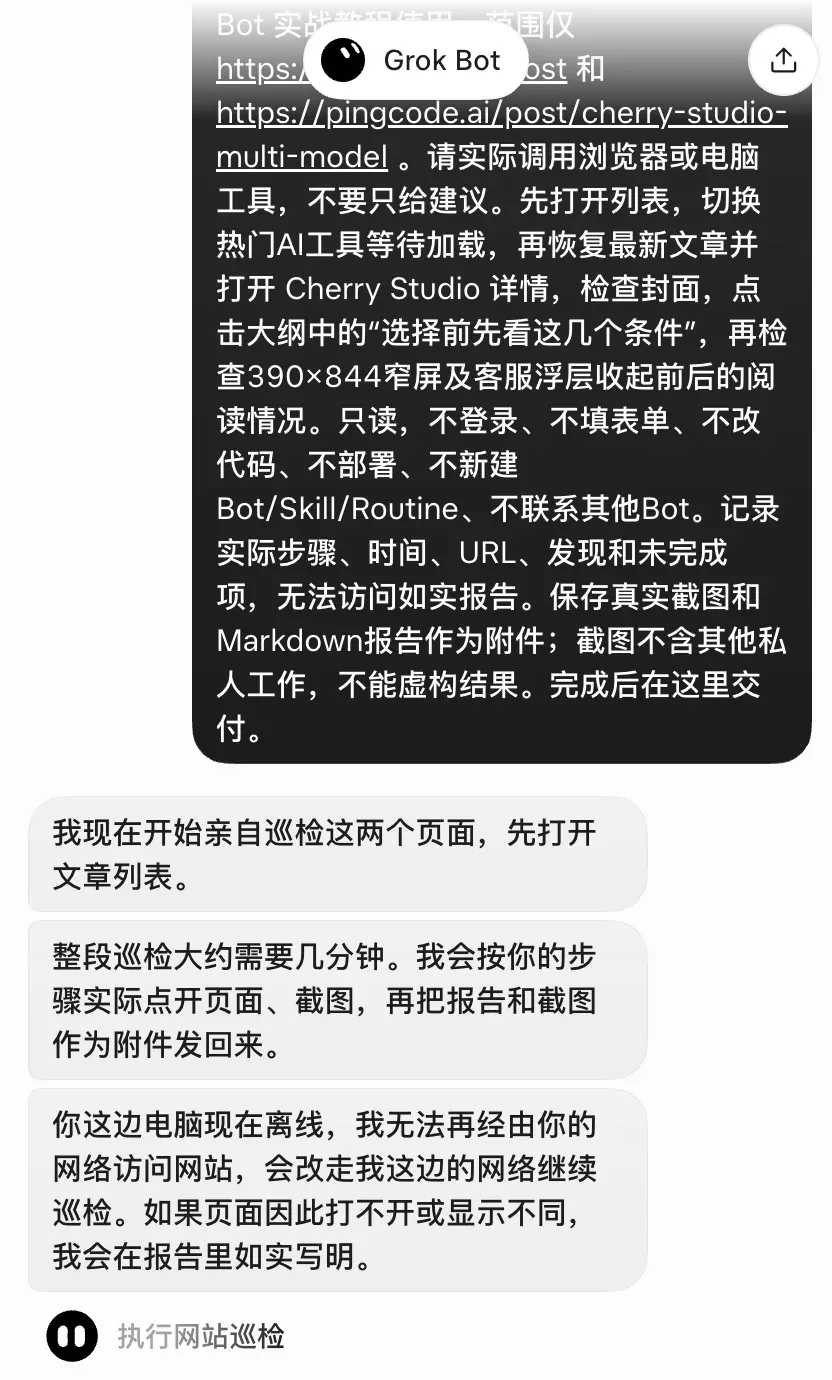
图 1:实际任务对话,已裁去无关侧栏。Grok Bot 随后提示本机离线,改用它所处的网络访问。
Grok Bot 先检查列表,再进入文章
交付报告记录的网页操作发生在当天 15:14—15:18(北京时间)。两个地址在执行环境中均可打开。这是当次网络下的访问结果,不代表所有地区或设备。
切换分类后,等文章卡片出现
报告记录,切换“热门AI工具”后,页面经过加载,出现 Cherry Studio、whisper.cpp 和 Ollama 三张卡片。分类切换时地址仍是 /post。
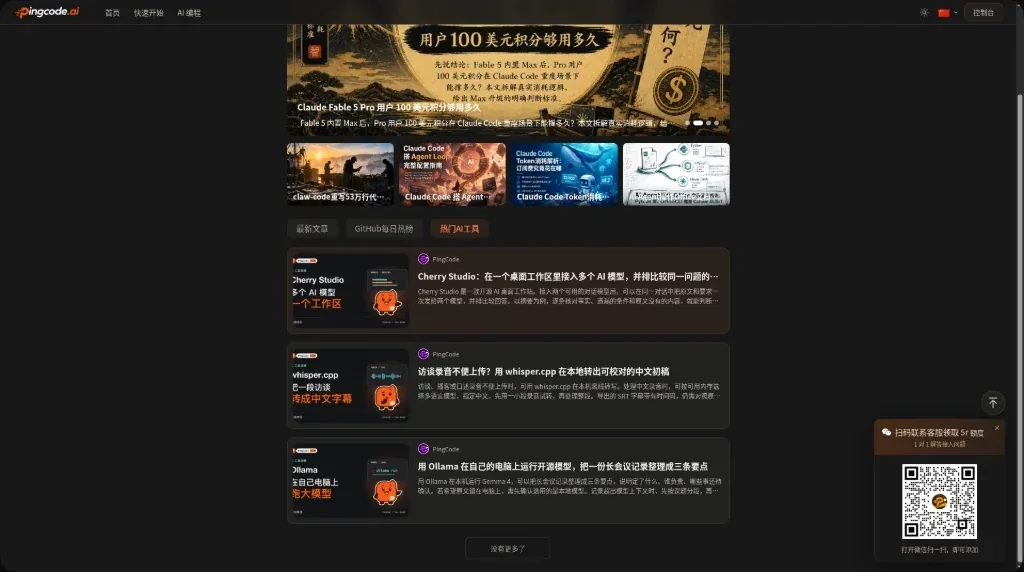
图 2:Bot 交付附件的预览裁剪,三张工具卡片已加载。
地址没变化不等于筛选失效,也不能仅据此判断搜索引擎如何收录。这里可以确认的是:指定分类完成加载,出现了对应卡片。
随后,Grok Bot 恢复“最新文章”,等待列表刷新,再点击 Cherry Studio 卡片进入详情。这个顺序值得保留:遇到骨架屏或短暂空态,先等内容稳定再记录结果,避免把加载中的画面当成故障。
封面完整显示,继续检查阅读过程
详情页标题与目标文章对应。Grok Bot 记录,宽屏下封面完整显示,没有观察到裁切或变形,客服面板也没有挡住封面。
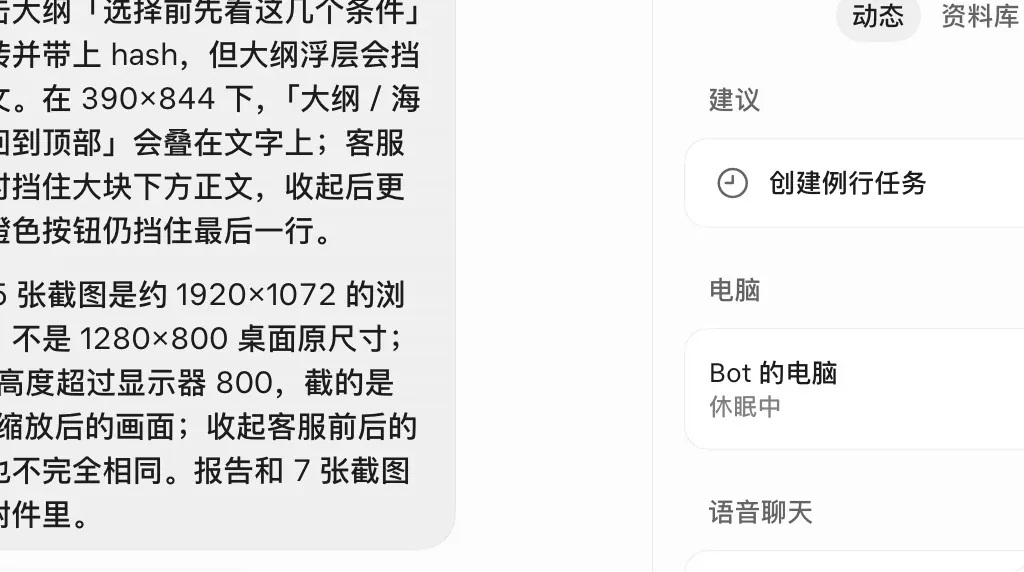
图 3:实际交付的详情页截图预览。这里只检查页面呈现,没有验证文章介绍的软件功能。
这项结果只覆盖当时的宽屏封面,不能扩大为整篇所有图片都通过。封面正常之后,还要继续往下走,检查目录和正文阅读。
大纲跳转成功,面板却仍挡着正文
15:16 左右,Grok Bot 打开“大纲”,点击“选择前先看这几个条件”。报告记录,地址增加对应的 hash,页面也滚动到该节标题附近。
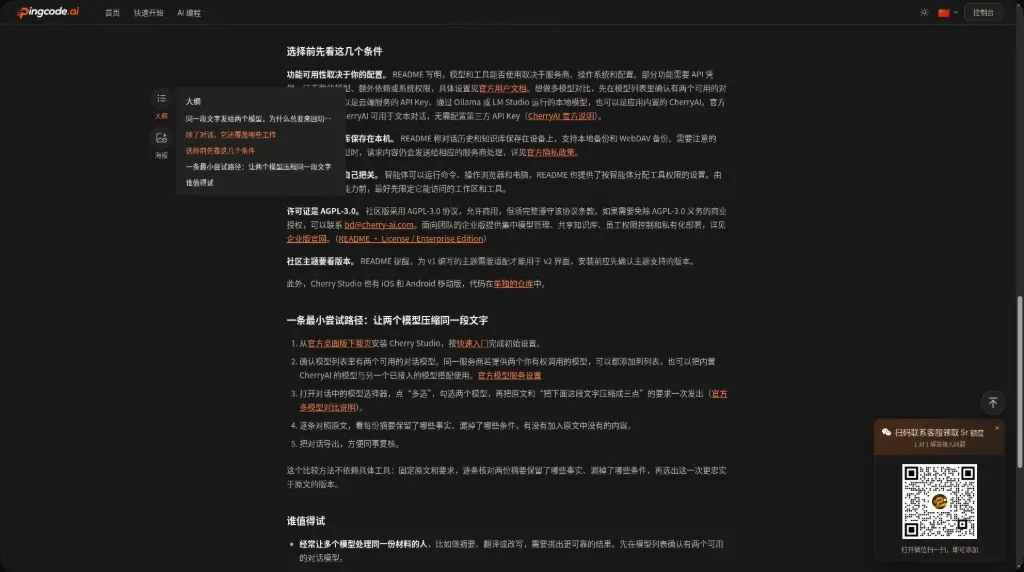
图 4:目标小节已进入页面,大纲面板仍保持展开。
截图显示,面板在点击后保持打开,覆盖了左侧部分正文。跳转和阅读体验应分别记录:前者完成了,后者仍有遮挡现象需要复查。
这样的描述比“大纲有问题”更容易处理。接手的人知道要打开哪篇文章、点击哪个小节,以及应当查看什么状态。至于点击后是否自动收起、改成侧栏或调整位置,属于后续设计判断。本次任务没有修改网站。
窄屏下,收起客服后仍有按钮压住文字
Grok Bot 使用 Chrome 开发者工具的设备模式,将视口设为 390 × 844。报告说明,所用桌面高度低于模拟视口,因此截图是 Fit to window 缩放后的设备画面,不能当作实体手机截图或 1:1 像素测量。
客服展开时,下方正文被覆盖
这一尺寸下,正文可以换行,但“大纲”“海报”和“回到顶部”等浮动控件会与文字重叠。展开的客服二维码面板还占用了下方较大的阅读区域。
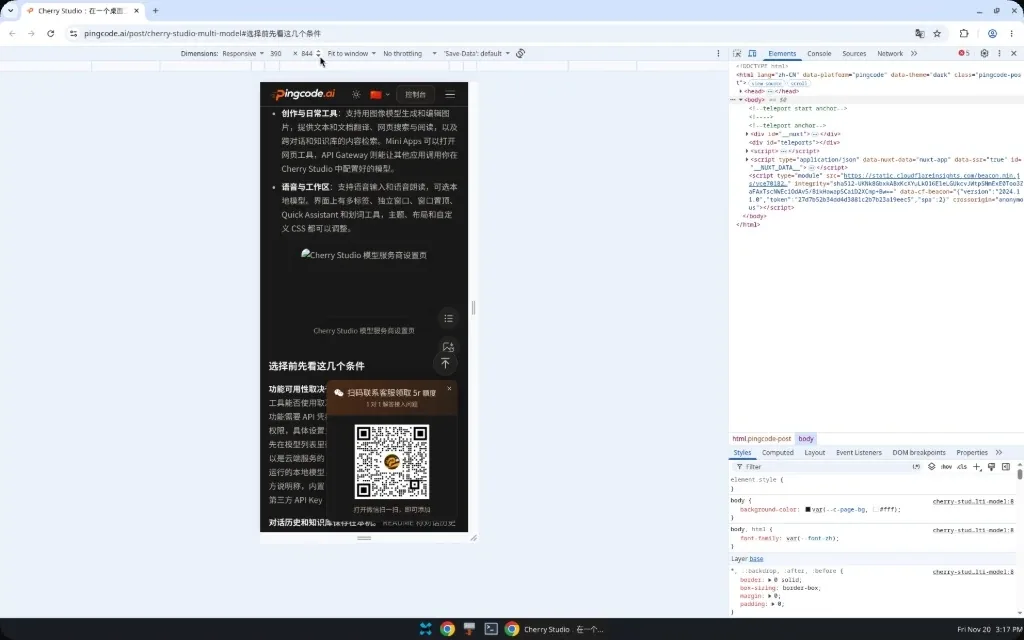
图 5:客服面板展开时的执行截图预览,保留设备工具栏以说明模拟环境。
面板收起后,橙色入口仍需检查
Grok Bot 点击“收起客服挂件”,二维码面板消失,正文的可见区域增大。不过,报告仍记录右下角橙色按钮覆盖了当时可见区域的最后一行,其他浮动按钮也仍与文字重叠。
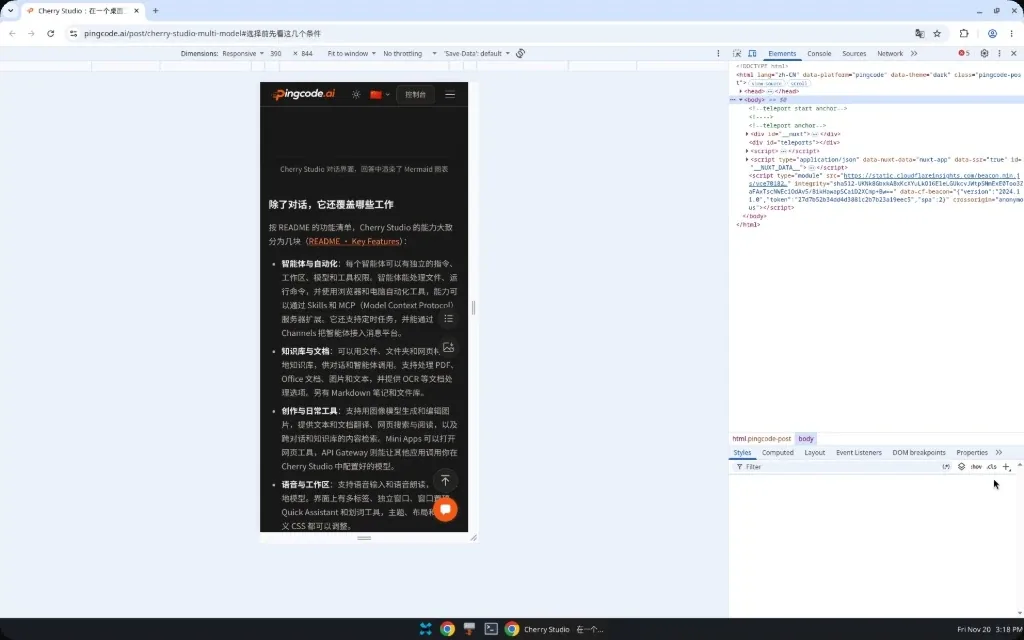
图 6:收起客服后的设备模式截图。两张窄屏图滚动位置不同,只展示各自状态,不作为同一位置的精确前后对比。
这一步让结果比“手机端有遮挡”具体得多:大面板收起后,影响范围缩小,但按钮本身仍需复查。开发人员可以固定相同的视口与正文位置,再检查各个悬浮控件。
核对报告时,保留正常项和未完成项
Grok Bot 在 15:20 左右返回一份 Markdown 报告和 7 张截图附件。我们下载了报告,核对了分类、封面、大纲和两种客服状态的图片预览。本文网页检查图取自它本次返回附件的预览裁剪,没有混入此前本地浏览器的检查图。
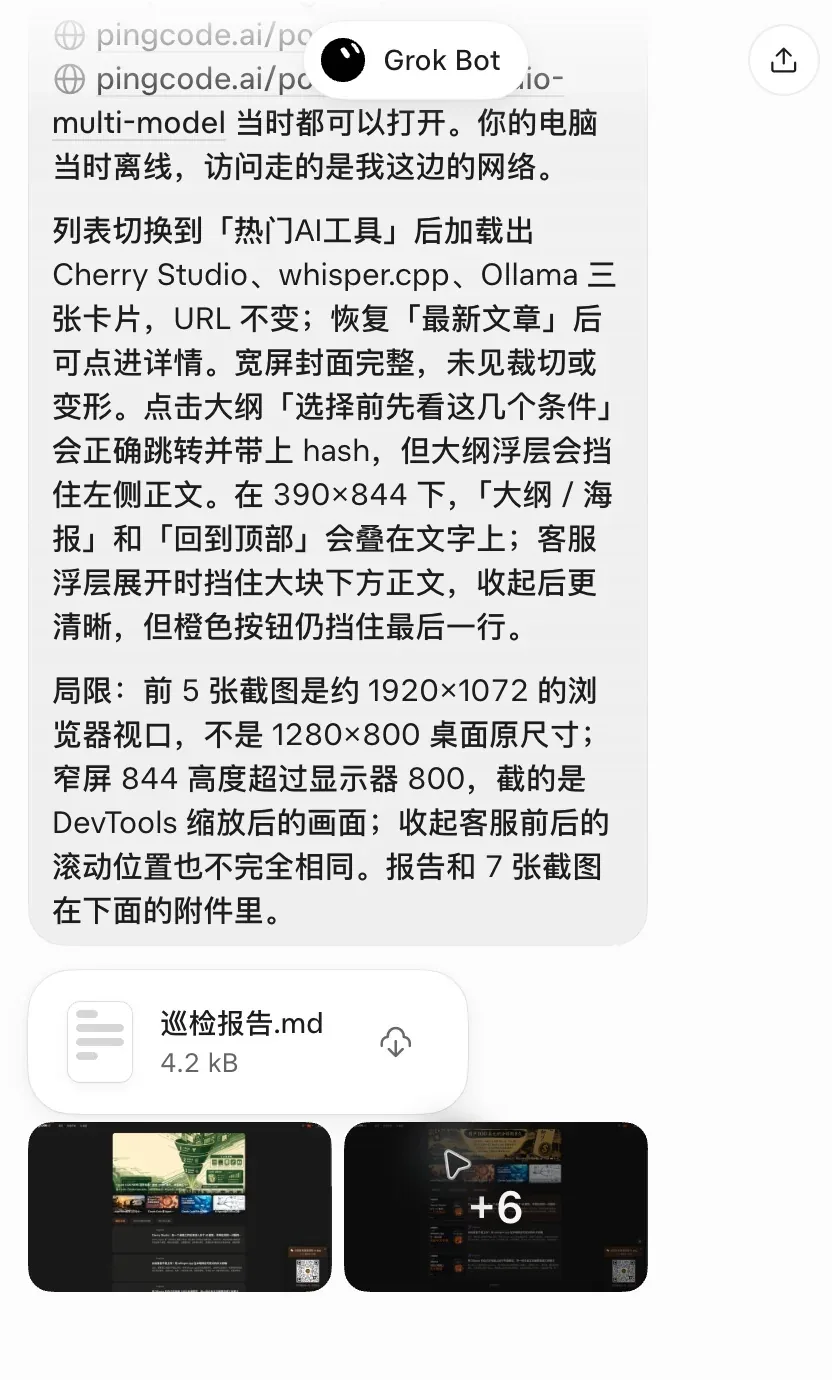
图 7:实际交付消息,包含执行结果、限制说明和报告附件。
| 检查项 | 本次记录 | 后续处理 |
|---|---|---|
| 分类与详情路径 | 分类加载出卡片,恢复最新文章后可进入详情 | 保留为这条路径的正常项 |
| 宽屏封面 | 当次显示完整,未观察到变形 | 不扩大为全部图片通过 |
| 指定大纲小节 | hash 与滚动到达目标,面板仍遮住部分正文 | 复查跳转后的面板与阅读体验 |
| 390 × 844 浮动按钮 | 大纲、海报、回顶控件与正文重叠 | 在相同尺寸和位置复现 |
| 客服展开与收起 | 展开面板遮住下方正文,收起后按钮仍压住可见文字 | 分别检查两种状态 |
这些是当次浏览器观察,不是全站质量结论。任务没有遍历全部链接,也没有取得完整图片请求清单,因此不能写成“全站无坏链接、无缺图”。窄屏截图中还有正文配图未呈现的位置,报告没有逐张核对,应单独补查;仅凭截图不能推断文件已被删除。
报告保留了几项条件:未在用户本机网络下复核;宽屏截图约为 1920 × 1072;窄屏采用设备模拟缩放;客服收起前后没有固定在同一滚动位置。这些条件决定了结果可以怎样使用,也说明下一次应补什么。
把发现变成下一次复查任务
首轮结果可以直接变成更小的检查任务。针对浮动按钮,不必重跑所有列表,只需固定文章、视口与正文位置,分别记录大纲关闭、客服展开和收起的状态。下面是建议使用的补充指令,尚未在本次执行:
复查刚才报告中的窄屏遮挡,只检查同一篇文章。
保持390×844,固定在“选择前先看这几个条件”标题处。
分别保存客服展开、收起,以及大纲关闭后的画面。
每次只改变一个状态,截图前确认标题与滚动位置一致。

另外滚动核对正文配图,记录可见图片和未显示的位置。
没有请求结果时,不推断图片已被删除。
只记录,不改网站。
给自己的网站使用时,也可以从一条阅读路径开始:进入列表、打开文章、跳转目录、查看窄屏。每个发现都留下地址、操作步骤、页面状态与截图。等这条路径能稳定复查,再增加页面或设置重复任务。
本次结果很明确:列表和目标文章能访问,指定大纲能跳转,而正文阅读中的浮层遮挡需要继续处理。报告与截图给出了复现入口,修复和复查仍需按问题逐项完成。
执行日期:2026 年 11 月 20 日。正文依据实际 Grok Bot 任务报告与返回附件整理;封面为主题示意图。
从一个任务开始,再继续迭代。