换电脑、重建工作环境,或者准备把 Bot 的工作交接给别人时,先检查一件事:如果原环境明天打不开,自己能不能说清它负责什么、资料在哪里、哪些任务还没完成?
本文提供一份可自行执行的资料备份清单。目录、记录表和指令为本站编写的示例,未执行真实账号迁移测试,也不是官方一键导出功能。
换电脑和换账号,先分清要恢复什么
只是更换本地设备时,先登录同一账号,检查原有工作是否可见,再处理新设备上的本地脚本、路径和素材。不要把换电脑直接等同于必须重置云端环境。
如果要换账号或重建工作环境,就需要分别核对文件、应用连接和任务安排。不能只凭一个分享链接判断迁移完成。官方说明,共享模板的接收者得到的是副本,不会获得原电脑、登录状态或对话历史。[1]
开始前写下范围,例如:“保存每周竞品简报的方法和材料,在独立测试位置重建一次只读任务。”先完成一项工作,比直接追求“全部备份”更容易检查。
优先保存这六类资料
下面是本文建议的分类,不是产品的内部目录结构。
| 类别 | 保存内容 | 检查方法 |
|---|---|---|
| Bot 职责 | 名称、工作范围、固定输出、操作边界 | 能否据此重新交代工作 |
| 长期要求 | 用户确认的偏好、术语和日期口径 | 与自己的记录核对 |
| Skill 方法 | 输入、步骤、判断规则、失败处理 | 换一份材料复跑 |
| Routine 安排 | 所属 Bot、指令、时区、触发条件和启停状态 | 对照当前保存的设置 |
| 工作文件 | 原始材料、脚本、模板和最终成果 | 下载后能否打开 |
| 任务进度 | 已完成、未完成、等待确认和结果不明的操作 | 判断哪些工作不能重复 |
官方提供了在聊天中询问个人 Bot 记忆的方式。[1] 可以让它整理当前可说明的长期要求,再由自己核对;这份回答不能证明全部内部状态已经导出。
Skill 与 Routine 需要分开记录:前者描述可复用的做法,后者决定何时运行。[2] 只保存时间表而没有处理步骤,仍然难以恢复工作。
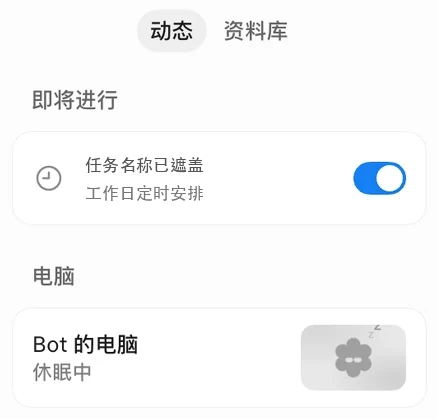
图 1:2026 年 11 月 19 日本地 Grok Bot 截图。只保留任务开关与电脑状态,任务名称已遮盖;图示说明恢复前应核对任务状态,不表示已经导出或恢复资料。
先建清单,再复制文件
选择自己控制的私有位置保存资料。清单至少写明用途、来源、保存时间、取得状态和检查结果。某项资料无法读取时保留“未取得”,不要用重新生成的内容冒充原文件。
可以自行建立下面这样的目录。它只是示例,不是 Grok Bot 的系统路径,也不表示复制后能够自动导入。
bot-backup-2026-11-19/
  README.md
  roles/weekly-research.md
  methods/weekly-research-steps.md
  schedules/routine-notes.md
  work-files/
  progress/open-items.md
  inventory.csv
  recovery-notes.md
备份不要只放在准备重建或清理的那个环境里。对于重要资料,另留一份副本;能够打开文件并不等于资料没有缺项,仍要与清单逐项核对。
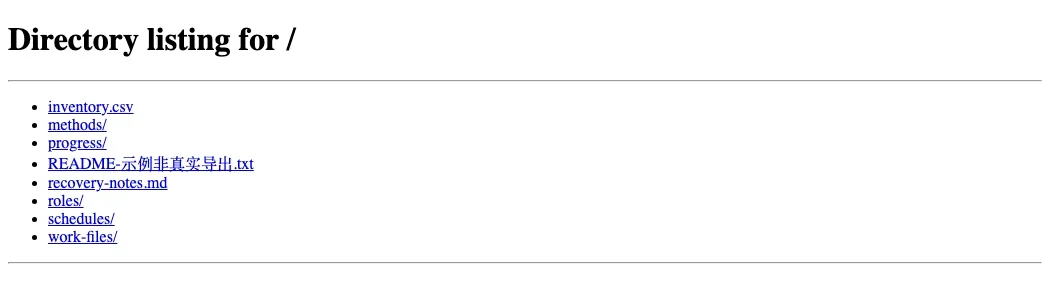
图 2:本地浏览器实际打开的示例目录。目录及文件是为本文创建的练习材料,文件名已标注“示例非真实导出”,不包含真实账号数据。
可以交给 Bot 的整理指令
先限定一个 Bot 和一项工作。以下指令由本站编写,方括号内容需要替换;它表达任务要求,不能代替对执行结果的检查。
请为 [Bot 名称] 的 [具体工作] 整理备份资料。
范围仅限我指定的 [文件与工作范围]。

先说明你能读取什么,再整理:
1. 职责、固定输出和需要确认的操作。
2. 当前可说明的长期要求,标出待我核对的内容。
3. 可复用步骤、输入材料和外部依赖。
4. 相关 Routine 的指令、时区、触发条件和启停状态。
5. 已完成、未完成、等待确认和结果不确定的事项。

未取得的设置或文件写“未取得”,不要猜测内部路径,
不要编造运行记录,也不要声称已经导出全部记忆。
不要复制密码、Cookie、Token、Webhook 密钥或恢复码。

先交清单。获准创建文件后,列出实际保存路径,
区分已保存的文件、只在聊天里说明的内容和未完成项。
本次不删除旧资料、不改授权、不启动定时任务,
不向外部服务上传资料。
回答里只有文字,就按“整理说明已完成”记录;只有在实际文件可取得、可打开之后,才标记对应的文件备份完成。
下载后,检查文件和依赖
官方文件说明介绍了对话中的文件卡片、保存文件,以及通过已连接应用移动文件的方式。[3] 使用当前账号实际支持的方式即可,不必为了备份额外连接云盘。
保存后依次检查:
- 清单中的文件是否都已取得,缺项有没有原因。
- 文档、图片和表格能否打开,脚本是否带有运行说明。
- 所需模板、输入文件和依赖版本是否记录完整。
- 内容中是否混入不应分享的私人资料或认证信息。
- 副本是否已经保存到本次清理范围之外。
重要文件可以记录 SHA-256 校验值,复制后再比较。它有助于判断字节是否一致,不能证明原内容正确,也不能证明备份完整。
普通备份包中只记录“需要连接什么服务、由谁重新授权”,不要保存密码和会话凭据。恢复时通过正式登录或授权流程重新建立连接。
恢复说明要写清楚顺序和缺项
在 recovery-notes.md 中写下先恢复哪些资料、需要谁重新授权、还有哪些项目没有取得,以及何时才允许恢复自动运行。
先做一项只读任务
先阅读职责和方法,准备一份合成材料,在独立目录中按原步骤处理。测试前列出预期字段和检查条件,再对照结果,避免看到一份像样的输出就宣布通过。
例如,用两段虚构产品更新重建一次简报,检查日期、来源、缺失信息和输出格式。这只能验证文件与方法是否够用,不代表真实账号、应用连接和 Routine 已迁移成功。
区分未完成与结果不确定
“草稿已生成但未发送”和“发送结果不确定”需要不同处理。前者可以继续审核;后者应先查询记录,不能直接重发。
备份时把最后一个可靠状态和下一步核对方法写下来,比仅保存“失败”两个字更有用。
最后才恢复 Routine
官方文档提供 Routine 的查看、暂停和恢复方式。[2] 恢复时先保持待恢复流程暂停,检查所属 Bot、时区、触发条件和通知目标,再逐项决定是否启用。
旧环境若还在运行,先核对同一项工作由哪一端负责。设置了相同的流程,不代表平台会自动替你避免两边重复执行。
如何记录一次恢复练习
| 状态 | 记录示例 |
|---|---|
| 通过 | 指定文件可打开,合成输入按预期输出 |
| 失败 | 缺少原模板,无法恢复对应字段 |
| 未测试 | 未连接真实应用,未验证定时执行 |
这些是填写示例,不是本次真实测试结果。失败时补齐资料或说明,再复测相关步骤;保留原备份,不要用修改后的唯一副本覆盖历史资料。
不要靠删除旧 Bot 来确认迁移成功
官方说明,删除 Bot 会移除档案、对话、记忆、Routine 和附件等内容,且无法撤销;共享电脑中的文件和登录状态仍可能保留,需要另行处理。[1]
因此,新环境完成一次练习后,仍要核对真实材料和任务状态。是否删除旧 Bot,应当作为单独决定。
如果只是整理侧边栏,也要注意隐藏和暂停的区别。官方说明隐藏 Bot 不会暂停它的 Routine。[1] 想停止工作,应检查并暂停对应任务。
切换前,确认自己能回答这几个问题
备份存在哪里?哪些文件实际打开检查过?哪些资料没有取得?谁负责重新授权?恢复测试做到了哪一步?旧环境是否还有会继续运行的任务?
这些答案明确之后,再逐步切换工作。需要复习功能概念,可以阅读本站的Bot、任务、Skill 和 Routine 说明;排查旧任务是否持续消耗用量,可以对照额度消耗排查。
资料来源
- [1] 官方:Create and manage Bots。
- [2] 官方:Skills and routines。
- [3] 官方:Files and results。
- 延伸阅读:GrokBotGuide:Bot 备份与恢复演练。该社区页面标明未执行真实流程,不能视为实际迁移成功案例。
查阅日期:2026 年 11 月 19 日。本文的目录、指令与记录为独立编写示例,未进行真实账号备份与迁移测试。
从一个任务开始,再继续迭代。